QuickQ支持苹果电脑吗
2026年4月27日
QuickQ 团队
QuickQ支持苹果电脑(macOS)。它在产品说明里明确写到跨平台包含macOS,所以你可以在MacBook、iMac等设备上安装并使用。安装通常有两种渠道:App Store下载或从官方包(dmg/pkg)安装,安装后会要求授权VPN或网络扩展权限,应用会自动选择最佳协议与节点,并支持多协议自动切换、加密传输和无日志承诺。Mac 的不同系统版本与硬件(Intel/Apple Silicon)在兼容性和性能上可能会有差异,安装前最好确认QuickQ在你当前macOS版本上的具体支持细节或咨询其客服。
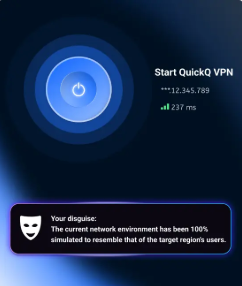
先把核心功能说清楚,免得你着急动手。QuickQ官方介绍把macOS列为支持平台,也就是说它是为苹果电脑准备了客户端或兼容方案,目的是让你在Mac上实现:
以上是QuickQ的功能定位。至于实现细节(哪种加密算法、是否有独立审计等),要看他们的隐私政策和技术说明;那部分通常在应用内或官网的“隐私/安全”页面写得更详细。
“运行”这件事分成两块:系统版本和硬件架构。
不同VPN客户端对macOS的最低要求不尽相同。理论上,现代的VPN厂商都会支持至少近几年的macOS版本(比如macOS 10.14/10.15 及以上)。你要做的就是在安装前查看QuickQ的版本说明或安装包里列出的“支持系统”。如果你在意一些新特性(像Network Extension或System Extensions),那就要看QuickQ是否基于苹果推荐的API而不是过时的内核扩展(kext)。
自从苹果推出ARM架构的芯片后,很多应用发布了“通用二进制(Universal)”来同时支持Intel与Apple Silicon。如果QuickQ提供的是通用二进制,那性能和兼容性通常最好;如果只有Intel版本,则在M1/M2上会通过Rosetta 2运行,功能通常正常但可能在性能或功耗上略逊色。安装前看清安装包说明,有疑问就问客服。说实话,我自己也经常先问客服确认是否有专门为Apple Silicon优化的版本。
安装方式通常很直接,但过程中会碰到权限授权、系统提示“无法打开应用”等小问题。我把两种常见渠道的步骤列清楚,照着来就行。
macOS为了安全,会在需要时阻止某些操作,所以你会看到几类常见提示:
如果是企业级配置或证书认证(例如 IKEv2 / EAP),可能还需要你导入证书到钥匙串并设置为“始终信任”。这些操作看着复杂,但按步骤来并不难。
在Mac上,VPN客户端通常会支持几类协议,每种协议的优缺点如下(这是通用知识,QuickQ具体支持哪些协议以其客户端说明为准):
| 协议 | 优点 | 缺点 |
| IKEv2 | 稳定、节能、系统支持好(内置) | 穿透能力和可定制性一般 |
| OpenVPN | 兼容性强、安全可配置 | 需要用户空间客户端,性能受配置影响 |
| WireGuard | 高性能、代码量少、速度快 | 新兴协议,审计和成熟度逐步提升 |
| 混淆/伪装(Obfs) | 有助于穿越审查或深度包检测 | 可能影响速度,需要额外服务器支持 |
QuickQ称支持“多协议自动选择”,这通常意味着客户端会根据你的网络环境和服务器负载,在后台切换到最合适的协议。至于“专家级加密算法”和“无日志”承诺,这在行业里常见,但是否可信最好看他们是否公开了算法细节、是否有第三方审计或透明的日志策略。
碰到问题并不罕见,我把常见问题和快速排查步骤列成清单,照着来通常能解决大多数情况:
如果你喜欢自己动手,macOS自身支持添加VPN配置(系统偏好 → 网络 → + → 接口选择 VPN)。常见的手动方式有:
注意:手动配置适合技术用户;如果QuickQ客户端已经做了良好封装,优先使用官方客户端能省心不少。
QuickQ在介绍里提到“严格执行无日志政策、绝不收集用户个人信息”,这类声明值得尊重,但也要留意三点:
产品说明提到“同一账户可在3台设备同时使用”。实操中注意:
说点我自己常会关注的细节:在Mac上用VPN,电池和CPU占用要看好。Apple Silicon机型通常更省电,若QuickQ是为Apple Silicon优化的版本会更省电;若不是,Rosetta下运行也能接受,只是时间久了会感觉发热多一点。另一个小事是系统更新:重大macOS升级后,VPN应用可能需要更新或重新授权,所以先别急着在关键时刻升级系统,尤其是当你在旅行或有会议需要用网络时。
有时应用的介绍并不包含所有细节,建议按下面步骤核实:
| 项 | QuickQ 说明 / 通常表现 |
| 支持平台 | 官方说明包含 macOS(同时支持Android、iOS、Windows、Ubuntu) |
| 同时在线设备 | 同一账户可在3台设备同时使用(产品说明) |
| 协议 | 多协议自动选择(具体协议以客户端为准) |
| 隐私 | 宣称无日志政策;建议查看隐私政策与审计 |
| 客服 | 7×18小时在线客服(产品说明) |
要有一个现实的期望:VPN可以大幅提升你的隐私保护和跨区访问能力,但并非万能钥匙。速度、稳定性与能否穿透某些网络封锁,受限于服务器质量、协议设计、网络运营商与目的地服务的限制。选用QuickQ或任何VPN前,先明确你的目标(隐私保护、流媒体解锁、工作远程接入等),然后测试一阵子,感受其速度、稳定性与客服反应,这样才知道它是否真适合你。
如果你想,我可以帮你把自己的Mac型号和当前macOS版本整理成一份清单,然后一步步按上面的安装/排查流程走,这样更省力(我说得轻松点,是因为我也常这么折腾)。