QuickQ游戏掉线怎么解决
2026年3月30日
QuickQ 团队
要快速解决 QuickQ 的游戏掉线问题,核心在于分步排错:先确保本地网络稳定、再排除 VPN 加密导致的额外延迟,随后检查服务器是否拥堵、路由是否异常、以及设备防火墙是否误拦,最后按网络、设备、应用三层次逐步调整,通常能在几步内恢复稳定连接。
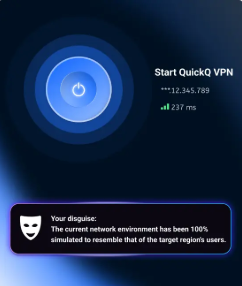
把问题讲给不懂技术的朋友听,像讲给同学听一样简单:网络就像一条水管,数据就是水流,VPN 就是经过水管的保温层和加锁装置。掉线就相当于有水压不稳、管道部分堵塞、或者水阀卡住。初步怀疑有四层因素:物理网络(实际连线和设备是否有故障)、链路层与路由(数据包在网络中的路由是否出现拥塞或丢包)、传输层与 VPN 加密(加密过程是否让延迟放大、是否有端口被阻断)、以及应用层与设备设置(游戏客户端、系统防火墙、杀毒软件是否误拦)。当我们说“排错”,其实就是用最简单、最接近日常经验的语言,把每一层故障都确认一遍,直至找出真正的瓶颈。
问题不是“突然性断线”,而是“数据包没能顺利到达目标服务器,或者到达后被重新丢弃”。这背后往往涉及延迟、丢包、抖动、以及线路在某些时间段的拥塞。让语言简单就是:网络像水管,水流时常会遇到压力变化,VPN 只是额外的管道,若管道变窄或堵塞,水就会慢下来甚至断流。
– 物理与连接层:网线、路由器、音视频设备是否工作正常;是否有掉线、重启、指示灯异常。
– 链路与路由层:到达目标服务器的路由路径是否稳定,是否存在高延迟跳数、丢包点、ISP 的拥塞点。
– 传输与 VPN 层:VPN 加密、隧道协议、端口是否被阻断,切换协议是否显著改善。
– 应用与设备层:游戏客户端设置、系统防火墙、后台程序的带宽占用、以及是否开启了系统自带的网络优化功能。
把 VPN 看成“专车”穿过“拥挤的城市路网”,某些时段路况不好,专车也会打表走长路。这时我们可以改乘“近端路线更短、路况更好”的专车,或者切换到另一条更少拥塞的路线。把路由表、DNS、UDP/TCP 的区别理解成不同交通规则就好——有些游戏对 UDP 更敏感,有些情况下改用 TCP 会更稳,但速度可能会牺牲一些流畅感。
将前面的思路落实为具体步骤,逐步排错,而不是一股脑改动大量参数。
| 场景 | 推荐设置/操作 | 备注 |
| 高延迟与偶发丢包 | 优先选择就近服务器,切换到 UDP 协议,开启智能路由,尝试较短路径的节点 | UDP 通常更快,但不稳定时可回退到 TCP |
| 掉线频繁且非特定游戏 | 逐步排查后台应用、关闭高流量任务、暂时禁用防火墙/杀软策略 | 排除本地干扰,仍不行请换节点 |
| 特定地区不稳定 | 切换到其他地区节点,记录掉线规律(时间段、地区) | 了解运营商路由影响,可能需要长期策略 |
| 网络完全正常但仍掉线 | 测试系统层面(重装、更新、清理缓存),尝试端口与协议组合的替换 | 问题可能来自游戏服务器端或 VPN 配置异常 |
QuickQ 的跨平台能力很重要,但不同系统有不同的网络栈与安全策略。下面的要点可在不同设备上逐一核对:Windows、macOS、Linux、Android、iOS 上的默认防火墙都可能阻挡 VPN 的正常工作,需要在设置里给 QuickQ 赋予网络权限;移动端请确保应用处于前台状态,后台不被系统省电策略剥夺网络活性;桌面端在多网环境下,优先使用有线一路径,必要时关闭其他 VPN 及代理服务,以减少冲突。
很多时候,掉线并非单点故障,而是多因素叠加。一个常见误区是“只要切换服务器就能解决”,其实服务器的负载、你所在网络的抖动、以及设备的后台活动都会叠加影响。另一种误区是“关闭安全软件就能变快”,这会带来安全隐患,同时也可能让系统在后台出现断网策略。保持安全与稳定之间的平衡,是长期维持良好连接的关键。
写到这里,我也像是在整理一个随手记,边写边想边试。你如果现在正经历掉线,先照着上面的步骤逐一排查,别急着做大刀阔斧的改变。慢慢地把网络、设备、应用分开测试,记录每次调整后的变化,往往就能看见问题的端倪。若夜深了还在折腾,也没关系,明天再继续,星空依旧,路况也会慢慢好起来。